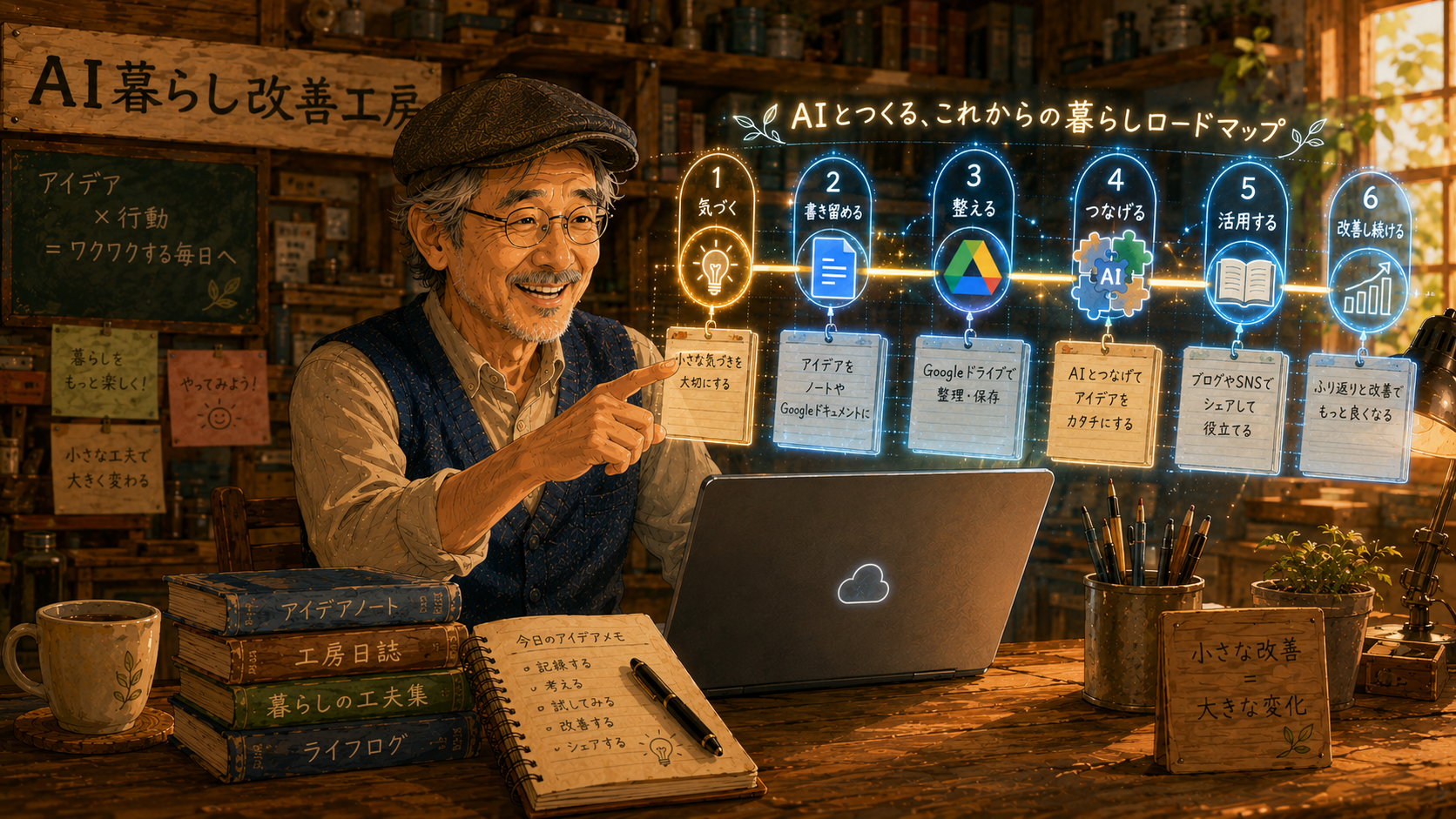
前回の記事で、僕の「自分史ナレッジ保管庫」としてGoogleドライブとNotebooks(ノートブック機能)を活用していく話をしました。
今回は、その具体的な連携方法と、僕が実践している「ブログの軸を絶対にブレさせない運用ステップ」を分かりやすく紹介します!
「AIにブログ記事を書かせると、なんだか内容がブレてしまう…」 「毎回プロンプトで自分のブログの方向性を説明するのが面倒くさい…」
そんな悩みを持っている方には、まさに目からウロコの方法ですよ!
1. そもそも「Notebooks」とは?
「Notebooks(ノートブック)」とは、一言で言うと「自分が集めた資料やメモだけを学習した、自分専用のAIアシスタントを作れる機能」です。
通常、AI(Geminiなど)はインターネット上の膨大な知識をもとに答えを出します。しかしNotebooksは、「自分が読み込ませた資料の範囲内だけ」をベースにして回答してくれるのが最大の特徴です。
どんな機能があって、どう使うの?
- 資料を放り込むだけ: PDF、テキスト、Googleドキュメント、Webページのリンクなどを読み込ませることができます。
- 要約や分析が瞬時に完了: 大量の資料を一瞬で整理し、概要やQ&Aを作成してくれます。
- 対話で深掘り: 「この資料の要点を教えて」「ここからブログの構成案を作って」とチャットで指示が出せます。
使うメリット
最大のメリットは、「AIの知ったかぶり(嘘)や脱線を防ぎ、自分の考え・背景に100%沿った回答が得られること」です。
ネットの一般的なノウハウではなく、「僕の歴史」「僕のブログの理念」を熟知したアシスタントが手に入るわけです!
2. ワッシィ流の使い方:1ブログにつき1つのNotebooksを作る
僕はこの素晴らしい機能を、以下のようなステップでブログ運営に組み込んでいます。
ステップ①:Geminiと壁打ちして「ブログの骨格」を作る
まずはAI(Gemini)との対話を通して、ブログの基本方針を徹底的に固めます。
- どんなブログにするのか?(コンセプト・理念)
- 誰に向けて、何を書いていくのか?(テーマ・ターゲット)
- これからどんな順番で記事を書いていくか?(全体のタイムテーブル・ロードマップ)
一人で考えると迷ってしまう部分も、Geminiと壁打ちをすることで「そうそう、僕はこれがやりたかったんだ!」と頭の中がクリア整理されていきます。
ステップ②:打ち合わせた内容を「元データ(Googleドキュメント)」として保存する
Geminiとの壁打ちで決定した「ブログの骨格」や「タイムテーブル」を、Googleドキュメントに綺麗にまとめて保存します。
これが僕のブログにおける「絶対にブレてはいけない基本理念(原本)」になります。
3. コンテキストをNotebooksに読み込ませ、軸を固定する!
ここからが運用の真骨頂です。
作成したGoogleドキュメントを、作成しておいた専用のNotebooksに読み込ませます(インポート)。
するとどうなるか?
Notebooksを開いて「新しい記事の構成案を作って」と頼むだけで、AIは自動的に「僕のブログの理念」「これまでの歴史」「タイムテーブルのどこに位置する記事か」をすべて理解した状態で提案を出してくれるのです。
毎回長々と「僕のブログは65歳からの挑戦で…」と前提条件を説明する必要は一切ありません。
- 「タイムテーブルの第3章に沿った記事のアイデアを出して」
- 「この過去記事と矛盾しないように、次の工房日誌の構成を考えて」
と指示を出すだけで、ブレのない一貫した記事の骨組みが一瞬で組み上がります。
まとめ:1ブログ=1ノートブックで、ブレない発信を楽しもう
この「1ブログ=1ノートブック」という仕組みを作ってから、ブログを書く時の迷いやストレスが完全に消え去りました。
- Geminiと壁打ちして骨格・タイムテーブルを作る
- Googleドキュメント(原本)に保存する
- Notebooksに読み込ませて、軸を固定して運用する
ツールに振り回されるのではなく、自分の思想と知識を保管し、AIに「軸」をしっかり守ってもらう。
AIを単なる文章作成ツールとしてではなく、「僕の理念を誰よりも理解している共同編集者」として隣に置くことで、これからのブログ運用がさらにワクワクするものになりました!
みなさんもぜひ、自分だけのNotebooksを作って試してみてくださいね!